スマホ画面が勝手に動く原因と直し方|ゴーストタッチの真相と暴走対策
机の上に置いたままのスマートフォンが、まるで目に見えない誰かが操作しているかのように勝手にスクロールし、アプリを立ち上げ、意味不明な文字列をメッセージアプリに打ち込んで送信してしまう――。この不気味な現象は「ゴーストタッチ(幽霊タッチ・お化けタップ)」と呼ばれ、遭遇したユーザーを強い不安に陥れます。2026年現在の高機能化したスマートフォンでは、画面の高リフレッシュレート化やセンサーの高感度化、さらには高出力な急速充電の普及に伴い、このタッチ暴走トラブルに関する相談が後を絶ちません。
「何者かに遠隔操作されているのではないか」「悪質なウイルスに感染して個人情報を盗み見られているのでは」と疑う声も少なくありません。しかし、現場の修理技術者や端末セキュリティの専門機関が収集したトラブルデータを精査すると、その大半は外部からのハッキングではなく、端末内部やタッチパネル周囲で発生する物理的・電気的なトラブルに起因しています。本稿では、画面が勝手に動くメカニズムの核心から、自力で安全に対処できる即効手順、そして修理に出すべきかの客観的な判断基準までを現場取材の視点から徹底的に紐解きます。
📌 【この記事の重要ポイントまとめ】
- 要点1:画面が勝手に動く現象の9割以上は、サイバー攻撃ではなく静電容量センサーの不具合や電気ノイズ、保護フィルムの帯電が原因です。
- 要点2:放置すると画面ロックの暗証番号が勝手に連続誤入力され、端末が完全に初期化される致命的なリスクが存在します。
- 要点3:まずは充電器を抜いて完全シャットダウンを行い、フィルム除去や強制再起動で改善しない場合は基板や液晶の物理破損を疑う必要があります。
【ゴーストタッチの原因と直し方】スマホ画面が勝手に動く怪奇現象のメカニズム
現代のスマートフォン(iPhone・Android問わず)には、「投影型静電容量方式」と呼ばれるタッチパネル技術が採用されています。この仕組みは、画面表面に張り巡らされた微細な電極センサーが、人体が帯びている微弱な静電気(電荷)の変化を捉えて接触位置を特定するものです。つまり、画面に指が直接触れていなくとも、何らかの理由で画面上の電荷バランスが崩れれば、端末のプロセッサは「指でタップされた」と誤認してしまいます。これがゴーストタッチの物理的な正体です。
具体的な引き金として最も頻度が高いのが、画面保護フィルムの帯電・汚れです。長期間使用したガラスフィルムや安価な樹脂製保護フィルムは、表面の防汚コーティングが剥がれ、皮脂や汗、微細なホコリが固着します。そこに冬場の乾燥による静電気や、湿気による微弱な導電層が形成されると、センサーが持続的な入力を検知し続けます。また、保護ガラスの内部に混入した小さな気泡が、外気圧や温度変化によってセンサーを圧迫し続けるケースも現場で数多く確認されています。
さらに見過ごせないのが水没・内部結露による暴走リスクです。防水性能を過信して浴室へ持ち込んだり、冬の寒暖差が激しい環境に置かれた端末は、内部に微小な水滴(内部結露)を抱え込みます。デジタイザと呼ばれるタッチ入力回路に水分が付着すると、電気信号が短絡(ショート)し、画面全体が連打されるような激しい誤作動を招きます。自力での直し方として最初に取り組むべきは、表面を眼鏡拭きなどの乾いたマイクロファイバークロスで徹底的に拭き上げ、可能であれば保護フィルムを一度慎重に剥がしてみることです。これだけで約3割のトラブルは解消へと向かいます。

スマホ乗っ取り・遠隔操作の真相|ウイルス感染の兆候と確認方法
「深夜に突然画面が激しく動き出した」という体験から、スマホ乗っ取り・遠隔操作の真相を疑うユーザーは非常に多く存在します。しかし、情報セキュリティの観点から実態を分析すると、画面が物理的にカチャカチャと目に見えて動く乗っ取りは、極めて不自然な挙動です。
サイバー犯罪者が用いる「RAT(リモートアクセス型トロイの木馬)」やスパイウェアは、被害者に気づかれないよう潜伏するのが基本原則です。画面を表示させずにバックグラウンドで連絡先や保存画像を抜き取ったり、マイクやカメラを秘密裏に起動したりするのが本来の攻撃形態であり、わざわざ画面上でアイコンを跳ね回らせるような挙動は攻撃者にとって発覚リスクしかありません。したがって、画面が勝手に連打されている状態そのものは、悪意ある遠隔操作である可能性が技術的に極めて低いと判断できます。
ただし、例外的にウイルス感染の兆候と確認方法を知っておくことは重要です。不正アプリがバックグラウンドで異常なプロセスコールを繰り返した結果、端末のCPUが熱暴走を起こし、その発熱が液晶パネルに歪みを与えて誤作動を誘発する副次的なケースがあるためです。以下の兆候が重なっていないかを確認してください。
- 操作していないのに本体が異常に発熱している:CPUが不正マイニングや不正通信でフル稼働している兆候です。
- バッテリー消費とモバイルデータ通信量の急増:設定画面の「バッテリー」および「モバイル通信」項目で、見覚えのないアプリが大量のデータを消費していないか確認します。
- 見慣れない構成プロファイルの存在(特にiPhone):「設定」>「一般」>「VPNとデバイス管理」に、身に覚えのないプロファイルがインストールされていないか点検してください。
- 身に覚えのない二段階認証通知やアカウントログイン通知:GoogleやApple IDのログイン履歴を別端末から確認し、不審なアクセスを遮断します。
【実態検証】勝手に動く現象のネットの反応と口コミ|修理現場で明かされたリアル
SNSや大手掲示板(X、知恵袋、5chなど)を調査すると、ゴーストタッチに遭遇したユーザーの生々しい悲鳴が多数記録されています。勝手に動く現象のネットの反応と口コミを分類すると、単なる利便性の低下にとどまらない、現実的な被害のパターンが浮き彫りになります。
「夜中に枕元でスマホが勝手に緊急通報(110番)を発信していて警察から折り返しが来た」「LINEのグループに謎のスタンプを数百個連投して退会させられた」といった人間関係や公的機関を巻き込むトラブルのほか、「ECサイトのカートに入っていた高額家電が勝手に決済完了になっていた」という金銭的実害の報告も散見されます。中でも最も深刻なのが、画面ロック解除の誤作動による端末ロックアウトです。
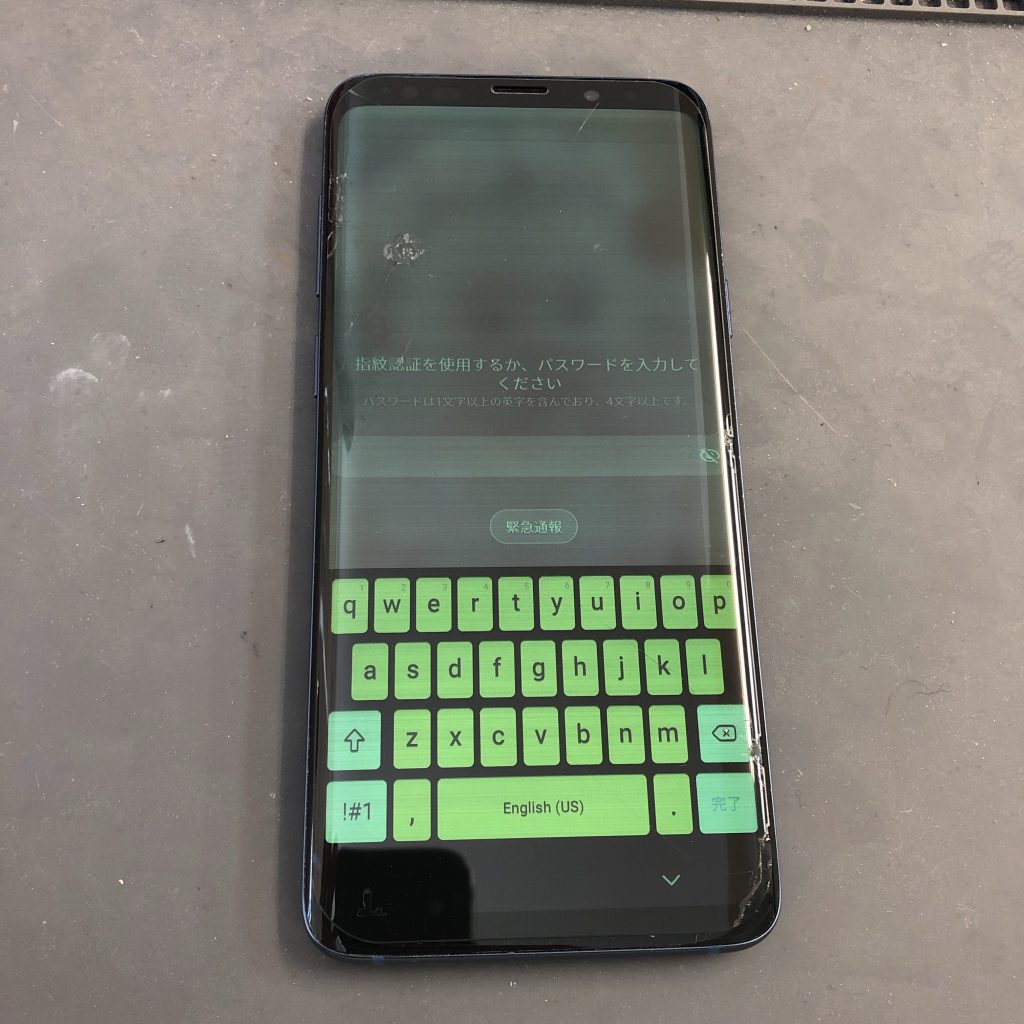
修理現場のスタッフに取材すると、液晶ディスプレイ故障の経緯には共通したパターンが存在します。スマートフォンの画面は表面ガラス、タッチセンサー(デジタイザ)、有機EL(または液晶)表示パネルが強力な透明樹脂で圧着されています。過去に端末をアスファルトに落とした経験がある場合、表面ガラスにヒビが入っていなくとも、内部のセンサー配線に目に見えないマイクロクラック(微細な亀裂)が生じていることがあります。この微細な損傷が、経年劣化やポケット内での圧力、バッテリーのわずかな膨張によって押し広げられた瞬間に、センサーが電荷の断絶を感知してゴーストタッチが突発的に発症するのです。
【徹底比較】症状別の対処手順とスマホ修理費用の目安・公式サポート基準
トラブルが発生した際、それが自力で解決可能な軽微なエラーなのか、それとも部品交換を伴うハードウェア故障なのかを見極める必要があります。以下の比較表は、症状別の原因、現場で推奨される対処法、およびスマホ修理費用の目安と公式サポートの一般的な水準を整理したものです。
| 症状・発生シチュエーション | 詳細・原因の物理データ | 一般的な修理費用・相場 | 編集部の見解・復旧方針 |
|---|---|---|---|
| 充電中のみ画面が暴走する | ACアダプタのノイズフィルター不良による高周波コモンモードノイズの混入 | 0円〜3,000円 (正規充電器への買い替え費用) | 即座に充電を中止。非純正の安価な充電器や劣化したケーブルを廃棄し、純正品に交換することで100%解決。 |
| 画面表面の汚れ・フィルムの浮き | 皮脂・汗による導電膜の形成、静電気の帯電、気泡による局所的圧力 | 0円〜2,500円 (新規保護フィルム代) | フィルムを剥がして無水エタノール(または専用クロス)で清掃。自力解決の成功率が最も高い領域。 |
| 落下歴あり・画面の一部が無反応 | デジタイザ(タッチセンサー層)の物理的断線、基板コネクタの接触不良 | 15,000円〜55,000円 (AppleCare/補償適用時は3,700円前後) | 自力修復は不可能。無理に操作を続けるとパネルが完全死滅するため、早急なバックアップと画面交換が必要。 |
| 水濡れ・内部結露後の暴走 | 基板回路のイオンマイグレーション、微小短絡、腐食の進行 | 30,000円〜全損交換 (基板修理時は40,000円前後) | 最も危険。通電を続けると基板がショートしてデータ復旧不能になるため、即座に電源を切り修理窓口へ。 |
【2026年最新】OS別対策と強制再起動の手順・初期化の判断ライン
画面が勝手に動き続けて通常のタッチ操作を受け付けない場合、ソフトウェア的なキャッシュの滞留や一時的なセンサー制御のクラッシュをリセットするために、ハードウェアボタンを使った「強制終了・強制再起動」が不可欠となります。OSごとに構造が異なるため、正確な手順を踏むことが求められます。
iPhone画面が勝手に動く対処法(iOS最新環境)
iPhone 8以降から最新モデルに至るまで、強制再起動の手順は共通化されています。
- 本体左側面にある「音量を上げるボタン」を押して、すぐに指を離します。
- 続けて本体左側面の「音量を下げるボタン」を押して、すぐに指を離します。
- 本体右側面の「サイドボタン(電源ボタン)」を長押しし続けます。画面に「スライドで電源オフ」が表示されても無視して押し続け、画面が真っ暗になりAppleロゴ(リンゴマーク)が表示されたら指を離します。
再起動後も暴走が止まらない場合は、「設定」>「アクセシビリティ」>「タッチ」>「タッチ調整」をオンにし、保持時間やタップ補助の設定を調整することで、ハードウェア交換までの応急処置として誤反応を物理的に抑制できる場合があります。
Androidタッチパネル誤作動の理由と強制リセット手順
Android端末における誤作動の背景には、メーカー各社(Samsung、Sony、Google、Xiaomiなど)独自のタッチ感度チューニングや、大画面端末における「エッジ誤タッチ防止機能」の破綻があります。また、手袋モード(高感度タッチ設定)が意図せずオンになっていることで、空気中の静電気を拾ってしまうケースも目立ちます。
- 電源ボタンと音量下ボタン(機種によっては電源ボタン単体)を10秒〜15秒以上長押しします。
- バイブレーションが鳴動し、メーカーロゴが表示されるまで指を離さずに保持します。
- 起動後、設定メニューから「ディスプレイ」を開き、「画面保護シートモード」や「高感度タッチ」の項目がオンになっていればオフに切り替えます。
システムキャッシュの破損が原因である場合、最終手段として強制再起動の手順と初期化を検討することになります。しかし、初期化を実行する前に、必ずPC接続によるデータバックアップを完了させてください。タッチパネルが暴走している状態でも、USBマウスを有線アダプタ経由でスマートフォンに接続すれば、画面を触ることなくカーソル操作でバックアップや初期化メニューへアクセスすることが可能です。
一般に知られていない盲点とネットの誤解|「パスコード10回連続失敗」の致命的リスク
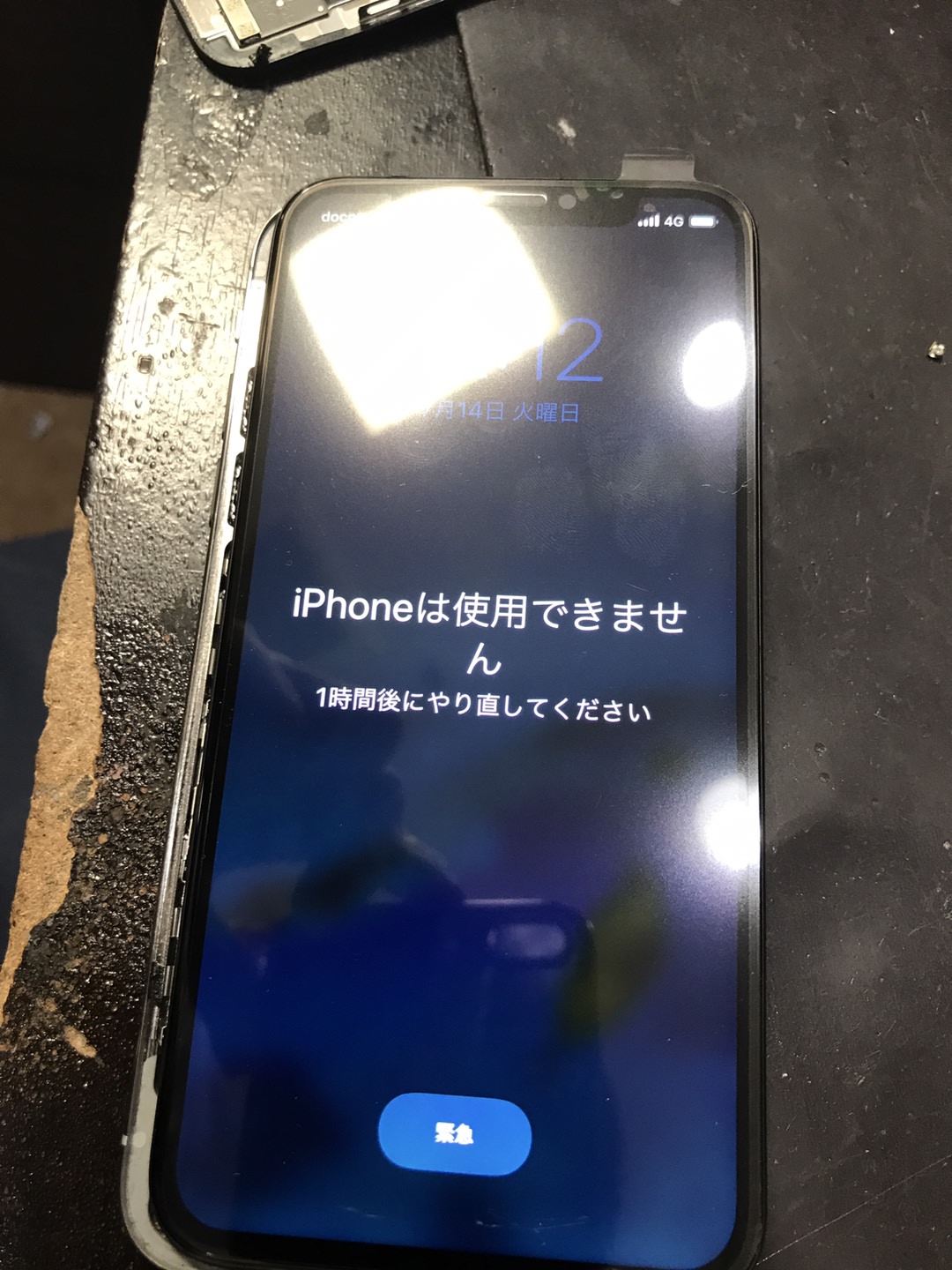
ネット上の情報では「しばらく様子を見て自然に直るのを待つ」といった呑気なアドバイスが見受けられますが、これは極めて危険な誤解です。ゴーストタッチを放置することによって引き起こされる最悪の悲劇は、「画面ロックのパスコード連続誤入力による端末完全ロック」です。
iOSやAndroidの強固なセキュリティ機構は、パスコードの誤入力を繰り返すと不正な侵入と判定します。例えばiPhoneの場合、ゴーストタッチによってランダムな数字が勝手に入力され続けると、以下のようにペナルティが段階的に重くなります。
- 5回連続失敗:1分間使用停止
- 6回連続失敗:5分間使用停止
- 7〜8回連続失敗:15分〜1時間使用停止
- 10回連続失敗:「iPhoneは使用できません(またはセキュリティロックアウト)」となり、端末の初期化(全データ消去)が必須
就寝中やポケットの中でこの現象が発生すると、朝起きたときには大切な家族の写真やLINEの履歴、各種引き継ぎ設定が完全に消滅する事態に直結します。画面が勝手に動き始めたら、決して「様子を見る」ことはせず、何よりも最優先で本体の電源を完全に切ることが鉄則です。通常のスリープボタン押しではなく、前述の強制シャットダウンを活用して通電を遮断してください。
【プロの結論】自力修復できる人・即座に修理店へ行くべき人の明確な判断基準
スマートフォンが勝手に動くという怪奇現象に直面した際、私たちは「機械が自己の意志を持ったかのような不気味さ」に認知を揺さぶられ、冷静な判断を失いがちです。現代人にとってスマートフォンは脳や身体の延長(サイバネティクス的身体性)として機能しているため、そのコントロールを失うと強い被害妄想やパニックを引き起こします。しかし、機械のトラブルは極めて即物的な境界線で切り分けることが可能です。
自力修復で様子を見て良い人の条件
- 充電ケーブルを抜いた瞬間に症状がピタリと止まる(原因:電源ノイズ)
- 画面保護フィルムを剥がし、マイクロファイバーで拭き取ったら正常に戻った(原因:静電気・表面汚れ)
- 強制再起動後、24時間以上一度も再発していない(原因:OSの一時的キャッシュ破綻)
- 落下や水没の履歴が過去6ヶ月以内に一切ない
今すぐ電源を切り、即座に修理に出すべき人の条件
- 画面保護フィルムを剥がしても、画面の特定エリアが連打され続ける
- ディスプレイの表示に緑や白の縦線が入っている、または黒い液晶漏れ(滲み)がある
- 過去に水没させた、または風呂場での日常的な使用習慣がある
- 本体フレームがわずかに湾曲している、または画面が浮き上がっている(原因:バッテリー膨張)
後者の条件に一つでも該当する場合、自力でのソフトウェアリセットや放置は「データの完全喪失」という致命傷を招くだけです。躊躇なく電源を落とし、各キャリアの補償窓口、Apple Store、あるいは総務省登録修理業者への持ち込みを決断してください。
【スマホ 画面 勝手 に 動く】に関するよくある質問(FAQ)
Q1:画面を拭いてもフィルムを剥がしても勝手に動く場合、何が起きていますか?
A1:内部のデジタイザ(タッチセンサー層)自体の物理破損、または基板とディスプレイを接続するケーブルの断線・端子ショートが発生しています。この段階になるとソフトウェアや自力での改善は不可能であり、フロントパネル(液晶・有機ELユニット)全体の物理交換修理が必要です。
Q2:充電器に挿している時だけ画面が連打されるのはなぜですか?
A2:充電器やUSBケーブルから漏れ出た電気ノイズ(リップルノイズやコモンモードノイズ)が、スマートフォンのグラウンド(アース)を狂わせ、タッチセンサーが静電気と誤認しているためです。特に100円ショップの安価な充電アダプタや、経年劣化した社外製急速充電器で頻発します。直ちに使用を中止し、端末メーカー純正または信頼できる認証品(MFi認証やUSB-IF認証)に変更してください。
Q3:画面が勝手に動いて電源オフのスライドバーが操作できません。どうすればいいですか?
A3:画面のタッチ操作に頼らず、ハードウェアキーのみで電源を強制遮断してください。iPhoneであれば「音量上→音量下→サイド長押し」を画面が消えるまで押し続け、Androidであれば「電源ボタンと音量下ボタン」を長押しし続けます。どうしても電源が切れない場合は、USB-CやLightning対応のPC用マウスを接続すると、画面を触らずにマウスカーソルで安全に電源オフやバックアップ操作が可能です。
まとめ:ゴーストタッチ2026年最新の対処法まとめと今後の備え
画面が勝手に動き出す現象は、決して怪奇現象やサイバーテロではなく、静電容量センサーというデリケートな電子部品が発する物理的な悲鳴です。慌ててネット上の未確認情報に惑わされることなく、まずは充電ケーブルを外し、マイクロファイバーで表面を清掃し、フィルムを剥がして強制再起動を試みるというステップを冷徹に実行してください。
そして何よりも重要な教訓は、「ゴーストタッチが本格化する前に日頃のクラウドバックアップ(iCloudやGoogle One)を自動化しておくこと」です。タッチパネルが完全に暴走してロックアウトされてからでは、手遅れになるリスクが極めて高くなります。正しい知識と迅速な初動対応こそが、予期せぬ端末の暴走からあなたの大切なデータと人間関係を守る唯一の防壁となります。 (出典: スマホ 画面 勝手 に 動く(Yahoo!ニュース))
SEOライティングとマーケティング戦略の専門家。分かりやすい解説記事で定評があります。