自分のメールアドレス確認方法まとめ!スマホ別最短チェック手順
Webサービスの会員登録や本人確認、公的なオンライン申請の場面で「自分のメールアドレスがわからない」と画面の前で手が止まってしまった経験はないでしょうか。スマートフォンの生体認証やパスキーが浸透した2026年現在、日常的に文字列としてのアドレスを意識する機会が減った結果、いざ手動入力を求められた際に思い出せないトラブルが頻発しています。
大手通信キャリアのサポート窓口や公的アンケート調査でも、アカウント情報の失念に関する相談は年間数万件規模に達しており、デジタル機器に慣れ親しんだ世代であっても例外ではありません。端末内にログインした状態が続いているからこそ生じるこの問題は、要点さえ押さえれば誰でも数秒で解決可能です。端末別の最短確認ルートから、二度と入力に迷わないプロ直伝の管理テクニックまで具体的に解説します。
📌 【この記事の重要ポイントまとめ】
- 要点1:iPhoneは「設定最上部」または「連絡先」、Androidは「設定>Google」またはGmailアプリ右上アイコンから10秒以内に確認可能。
- 要点2:ドコモ・au・ソフトバンクのキャリアメールは、Wi-Fiをオフにして公式マイページへアクセスするのが最も確実な近道。
- 要点3:確認後はスマホの「ユーザー辞書(単語登録)」に登録しておくことで、今後の入力ミスや忘却を恒久的に防止できる。
【2026年最新】スマホ別メールアドレス確認手順と最短ルート
「自分のメールアドレスが今すぐ知りたい」という緊急事態において、ブラウザを開いて検索を繰り返すのは時間の浪費です。手元の端末の設定画面や標準アプリから、最短ステップで呼び出す技術を身につけておきましょう。
iPhone(iOS 19環境)での確認手順
最新のiOSを搭載したiPhoneでは、主に2つの確認経路が存在します。最も視覚的にわかりやすいのは「連絡先」アプリを経由する方法です。
「連絡先」アプリを開くと、リストの最上段に「マイカード」という項目が表示されます。ここをタップすると、端末に紐付けられた自身の電話番号とメールアドレスが一目で確認できます。もしマイカードが表示されない、あるいは空欄になっている場合は、「設定」アプリを開き、画面最上部にある自身の名前(Apple Account)をタップしてください。アイコン直下に登録済みの主要メールアドレスが表示されます。
Android端末での確認手順
Androidスマホでは、OSの基幹であるGoogleアカウントとメールアドレスが直結しています。「設定」アプリを起動し、メニュー内にある「Google」(または「アカウントとバックアップ」)を選択してください。画面上部に、端末と同期しているメインのGoogleアカウント(〇〇@gmail.com)が太字で表示されます。複数のアカウントを用途別に運用している場合も、この画面からワンタップで一覧を切り替えて確認できます。
GmailとYahoo!メールの確認手順|Web・アプリ別の決定的一手
仕事やプライベートで利用頻度の高いWebメールサービスは、アプリ画面の右上に解決の鍵が集約されています。
Gmail 自分のメールアドレス確認手順
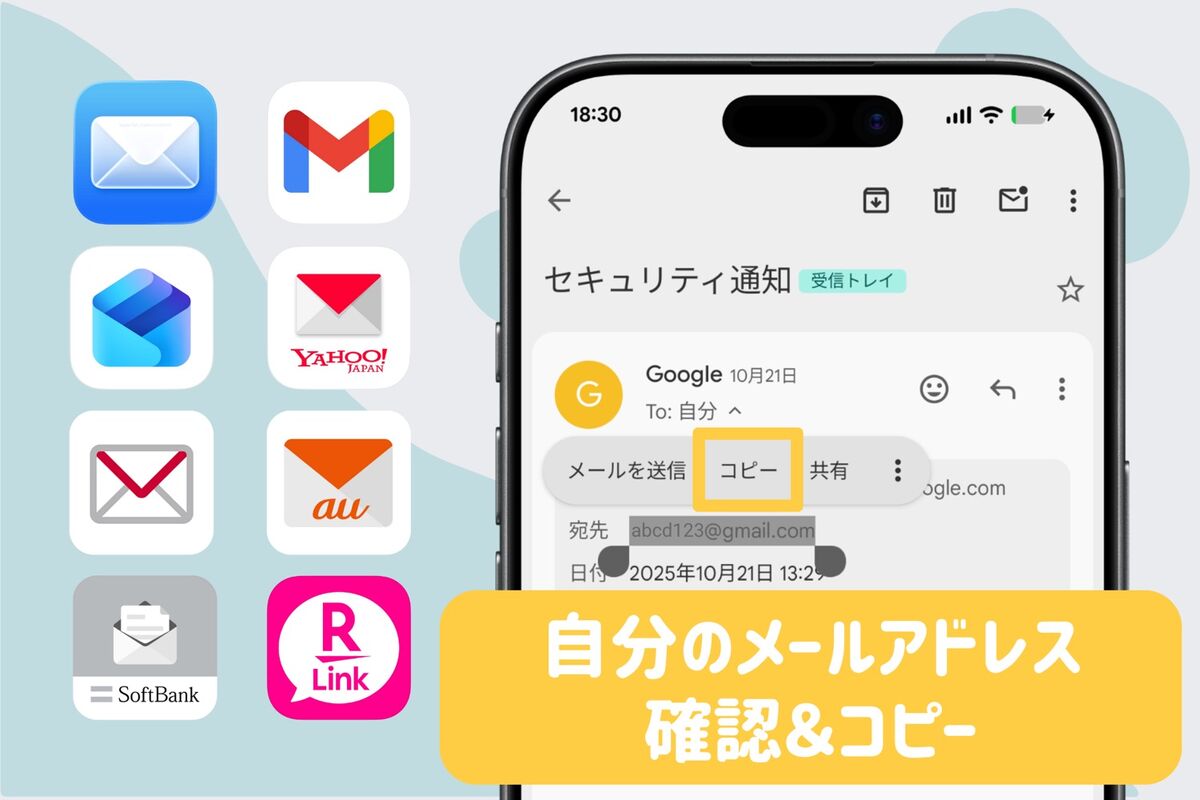
Android端末はもちろん、iPhoneユーザーの利用率も高いGmailアプリでは、アプリ起動後の右上に表示されているプロフィールアイコン(顔写真または名前の一文字)をタップするだけで解決します。表示されたポップアップの最上部に、現在閲覧しているアドレスがフル表記で表示される仕組みです。Googleのクラウドストレージは無料版で15GBの共有枠が設定されていますが、容量管理画面を開くまでもなく、アイコンを1回タップするだけで即座にアドレスをクリップボードへコピーできます。
Yahoo!メール 自分のメールアドレス確認
日本国内で根強いシェアを誇るYahoo!メールの場合、アプリ版では左上のメニューアイコン(三本線)または右上のアカウント名をタップすることで確認可能です。ブラウザ版を利用している際は、Yahoo! JAPANのトップページ右上に表示されているログイン名付近をクリックし、「登録情報」画面へ遷移すると、登録中のメインメールアドレスおよび「@yahoo.co.jp」のアドレスが確認できます。
ドコモ・au・ソフトバンク別|キャリアメールアドレスの確認と注意点
格安SIMやフリーメールの台頭後も、信頼性の高い連絡手段として重宝されるキャリアメールですが、機種変更や契約更新のタイミングで見失いやすい領域でもあります。各キャリアともに専用マイページが用意されていますが、アクセス方法に独自のコツが求められます。
ドコモ 自分のメールアドレス確認方法
NTTドコモを利用している場合、標準の「dメニュー」から「My docomo(お客様サポート)」へログインします。「設定(メール等)」メニューから「メール設定(迷惑メール/送信元制限・アドレス変更など)」へと進むと、現在利用中の「@docomo.ne.jp」アドレスが画面上に表示されます。
au 自分のメールアドレス確認
auのスマートフォンでは、「auサポート」アプリまたはブラウザの「My au」へアクセスします。画面内の「ご契約情報」や「通信サービス」の詳細欄を確認するか、標準の「メール」アプリの設定メニュー内にある「Eメール設定情報」から即座に参照可能です。
ソフトバンク 自分のメールアドレス確認
ソフトバンクユーザーは「My SoftBank」へログインし、「メール設定」の項目を開きます。「S!メール(MMS)」の欄に記載されているアドレスが、いわゆる携帯メールのアドレス(@softbank.ne.jpなど)です。
キャリア各社で確認する際の決定的な注意点は、一時的にWi-Fiをオフにしてモバイル通信(5G/4G)で接続することです。回線認証(SIMカードによる自動ログイン)が働くため、複雑なIDやパスワードを手入力する手間を省き、スムーズに確認画面まで辿り着けます。

【一目瞭然】環境別メールアドレス確認方法と難易度比較
利用しているデバイスやプラットフォームによって、確認の手順数や求められる認証強度は大きく異なります。自身の現在の状況に合わせて、最適な手段を選択してください。
| 対象環境・サービス | 詳細・数値データ | 一般的な基準・所要時間 | 編集部の見解・評価 |
|---|---|---|---|
| iPhone (iOS 19) | 「設定」最上部タップまたは「連絡先」マイカード | 約5秒(生体認証のみ) | マイカードが未設定だと迷いやすい。設定アプリ直下が最も確実。 |
| Android端末 | 「設定」>「Google」またはGmailアプリ右上 | 約3〜5秒(タップ2回) | OSとGoogleアカウントが直結しているため迷宮入りするリスクは極小。 |
| 大手通信キャリア | 各社Myページ(ドコモ/au/ソフトバンク) | 約30秒〜1分(回線認証必須) | Wi-Fi接続状態だとID/パスワード要求でつまずく利用者が多発。 |
| Windows PC | 「設定」>「アカウント」または標準メールアプリ | 約15秒(ローカル時は不可) | ローカルアカウント運用の場合は契約書類やISP会員ページの確認が必要。 |
【実態検証】連絡先に自分のメールアドレスが表示されない理由とネットの盲点
「iPhoneの連絡先を開いてもマイカードが出てこない」「自分の情報が空白になっている」という声は、SNSや知恵袋などのQ&Aコミュニティでも後を絶ちません。現場のサポートデスクに寄せられるトラブル事例を検証すると、主に2つの明確な要因が浮かび上がってきます。
1つ目の理由は、iCloudやGoogleアカウントの同期設定がオフになっていることです。機種変更時にデータ移行を部分的にスキップした場合、連絡先アプリ内に「自分自身のカード」が自動生成されず、単なる連絡先一覧のみがインポートされてしまう事象が確認されています。この場合は、「連絡先」アプリで新規に自分の名前とメールアドレスを登録し、「設定」>「連絡先」>「自分の情報」からそのカードを手動で指定し直す必要があります。
2つ目は、自分のメールアドレスを忘れた場合の対処法として最も原始的かつ強力な「他者へのテスト送信」が使えないシチュエーションです。「アドレス帳にないなら家族や友人にメールを送って確認してもらおう」と試みる人が多いものの、送信ボタンを押した段階で「メール送信エラー」が発生し、立ち往生するケースが見受けられます。これは、送信サーバー側の認証情報が切れているか、そもそもメールアプリに正しくアカウントが追加されていないことが原因です。画面上の設定項目を一つずつ辿るのが、結果として最も安全な近道となります。
一般に知られていない盲点とネットの誤解|Windows PC環境の再点検
スマートフォンの操作には慣れていても、PC環境になった途端に確認方法がわからなくなるユーザーは少なくありません。特にWindows パソコン 自分のメールアドレス確認においては、ネット上の古い情報に惑わされないよう注意が必要です。
Windows 11環境では、スタートボタンから「設定」>「アカウント」の順にクリックします。画面上部に表示されているユーザー名の下に、Microsoftアカウントとして登録したメールアドレスが記載されています。ここで重要な盲点は、「ローカルアカウント」でセットアップされたPCの場合、ここにはアドレスが表示されないという点です。
ローカルアカウントを利用している場合は、「Outlook」アプリの「ファイル」タブからアカウント情報を確認するか、プロバイダ(インターネット接続事業者)から郵送された契約書面(登録完了通知書など)を直接参照する必要があります。インターネット上の解説記事では「設定画面を見れば絶対にわかる」と一括りにされがちですが、契約形態による違いを正しく理解しておかなければ無駄な時間を費やすことになります。
【プロの結論】おすすめできる人・慎重になるべき人の判断基準
アドレス忘れを防ぐための管理手法にも、個人のITリテラシーや生活環境に応じた向き・不向きが存在します。
▼「単語登録(辞書登録)」を今すぐ導入すべき人
日常的にスマートフォンで問い合わせフォームやネットショッピングを利用する人は、キーボードの辞書登録機能に自分のメールアドレスを登録してください。「めーる」と打つだけで予測変換の先頭にフルアドレス(例:sample@example.com)が出るように設定しておけば、入力の手間が省けるだけでなく、文字入力ミスによる認証エラーを物理的にゼロへ抑え込めます。
▼安易なメモ帳アプリ保管を避けるべき人
一方で、スマートフォンの標準メモ帳アプリに「アドレス・ID・パスワード」をセットで平文(暗号化されていない状態)保存する行為は、紛失・盗難やマルウェア感染時のリスクが極めて高く、おすすめできません。複数アドレスの管理に苦慮している場合は、OS標準のパスワード管理機能(AppleパスワードやGoogleパスワードマネージャー)など、生体認証で保護されたセキュアな領域へ集約する運用へ移行すべきです。
【自分のメールアドレス】に関するよくある質問(FAQ)
Q1:スマホの電話番号から自分のメールアドレスを逆引きすることはできますか?
A1:電話番号から自動的にメールアドレスを検索・特定する一般向けのシステムは存在しません。ただし、大手キャリアの契約中回線であれば、Wi-Fiを切った状態でキャリア公式アプリ(My docomo、My au、My SoftBank)にアクセスすることで、回線認証により登録アドレスを確認できます。
Q2:Apple ID(Apple Account)のメールアドレスを変更したら、元のキャリアメールはどうなりますか?
A2:Appleのアカウント名として使用しているアドレスの表記と、キャリアから提供されている実際のメール送受信機能は別物です。Appleのアカウント情報を更新しても、ドコモやauなどの契約アドレス自体が勝手に解約・変更されることはありません。
Q3:パソコンを買い替えた際、以前使っていたプロバイダのメールアドレスを調べるには?
A3:契約時にプロバイダから届いた封書(「会員登録証」や「アカウント設定通知書」)に記載されています。書類が見当たらない場合は、プロバイダの会員サポート窓口へ電話し、本人確認を行った上で書面の再発行を依頼するのが確実です。
まとめ:手元のアドレスを即座に資産化するセルフマネジメント
自分のメールアドレスを見失ってしまう現象は、決して個人の記憶力不足ではなく、ログイン維持機能の進化によって日常的な入力機会が減少した現代特有の構造的な課題です。iPhoneの設定画面、AndroidのGoogleアカウント設定、そして各キャリアの回線認証という3大原則を把握しておけば、突発的な確認要請にも冷静に対処できます。
アドレスを特定できたこの機会に、キーボード辞書への単語登録を済ませておきましょう。一度の登録作業が、今後のオンライン手続きにおけるストレスやタイムロスを恒久的に解消してくれます。 (出典: 自分 の メール アドレス(Yahoo!ニュース))
最新のトレンドや話題のニュースをわかりやすく解説するWebライターです。読者の皆様に役立つ情報を日々お届けしています。